Agent 专区
Agent 专区
Agent 专区精选垂类场景 Agents,覆盖高频业务场景,选中即用。你可以在这里管理已开通的 Agent,或前往 Agent 市场挑选适合的 AI Agent。
进入方式:在左侧导航栏「工具与市场」分组下,点击 Agent 专区。Agent 专区包含两个页签:我的 Agents 和 Agent 市场。
我的 Agents
「我的 Agents」页签用于管理已开通的 Agent,继续处理最近的任务。首次使用时该页面显示空状态,提示「还没有正在使用的 Agent」。
操作步骤:
- 点击页面中央的前往 Agent 市场按钮(或右上角同名按钮)。
- 系统跳转至「Agent 市场」页签,开始挑选 Agent。

Agent 市场
「Agent 市场」页签用于发现适合你的 Agent,查看已上线及即将上线的 Agent,选择适合的创作工作台。
分类筛选: 页面顶部提供分类标签,可按需筛选:全部(默认选中)/ AIGC / 智能客服 / 软件编程 / 工具类。
Agent 卡片说明:
页面底部还有「更多 Agent 持续上架」,电商营销、数据分析、翻译等场景 Agent 陆续接入,敬请期待。
操作步骤:
- (可选)通过顶部分类标签筛选想要的 Agent 类型。
- 找到状态为已上架的 Agent(如「一键生图 Agent」)。
- 点击卡片右下角的添加到我的 Agent链接。
- 添加成功后,该 Agent 会出现在「我的 Agents」页签中,即可开始使用。
注:状态为「即将上线」的 Agent 暂不可添加,卡片右下角显示为「即将上线」。


一键生图 Agent 使用流程
步骤一:配置 API Key(首次使用必做)
进入方式:点击左侧导航栏的配置。
- 配置 API KEY: 在「API KEY」输入框中填入你的 API Key。已配置时输入框显示脱敏信息,例如「已配置(末四位 f9e4)」。点击输入框右侧的眼睛图标可切换显示 / 隐藏 Key 内容。点击保存按钮完成 API Key 配置。
- 设置默认生成数量(可选): 在「默认生成数量」下拉框中选择每次生成的默认张数(示例:1 张),点击保存数量按钮保存该默认值。

步骤二:新建生图任务
配置完成后,点击左侧导航「新建任务」,默认进入「文生图」功能。按以下步骤生成图片:
- 填写提示词 PROMPT——用一句话描述想要的画面(含示例占位提示)。
- 选择风格——国潮 / 写实摄影 / 3D 渲染 / 极简。
- 选择比例——1:1 / 3:4 / 16:9。
- 选择生成张数——通过 −/+ 调整,左下角显示预计消耗 Token。点击「生成 N 张」提交任务,结果在右侧「最近任务」面板展示。


图生图:基于已有图片进行 AI 二次创作。切换到「图生图」标签页后:
- 上传参考图(二选一):本地上传(支持 JPG、PNG、WebP,单张最大 5 MB)或从素材库选择。
- 填写图生图指令,如「把背景换成黄昏海边,保留人物姿势和服装」。
- 选择输出比例(默认 1:1)。
- 通过 −/+ 设置批量生成张数(默认 1 张)。
- 点击「开始图生图」,系统批量生成结果,可在「任务中心」查看进度与产物。

步骤三:查看任务进度与结果
点击生成后,可在右侧「最近任务」查看生成进度,或点击菜单「任务中心」查看。

任务中心
「任务中心」用于查看历史生图任务与产出结果,集中管理所有文生图 / 图生图任务,展示任务状态、生成时间、图片尺寸及产出图片,并支持搜索、按状态筛选和刷新。
界面说明:
- 搜索栏:按提示词、类型或错误信息检索历史任务。
- 状态筛选:右上角下拉可按「全部状态」等筛选(如已完成、失败)。
- 刷新按钮:手动刷新任务列表最新状态。
- 新建任务:右上角快捷入口,跳转创建新生图任务。
- 任务卡片:每条任务展示提示词、生成时间、类型、尺寸(如 1024×1024)、状态标签及产出图片缩略图,右侧「详情」可查看完整结果。
任务状态说明: 已完成(绿色)任务成功,展示批量生成的多张结果图;失败(红色)任务未成功,并显示错误原因。

查看详情
「任务详情页」展示单个生图任务的完整信息,包括输出结果、提示词、执行信息与高级参数,用于查看生成图片、下载保存或复用素材,并追溯任务的执行过程。
分区说明:
- 输出结果:展示生成的成品图,图片下方提供「下载」(保存到本地)与「添加到素材库」(便于后续复用)。
- 执行信息(右侧面板):状态、Agent(image)、类型、生成引擎、引擎任务编号,以及执行时间线(已创建 / 已开始 / 已完成的时间戳)。
- 提示词:完整展示本次生成使用的提示词文本。
- 查看高级参数:可展开查看生成数量、尺寸、类型等详细配置。

素材库
「素材库」用于统一归档和管理图片素材。生成图片后可手动归档到素材库,方便下载、复用与二次编辑(如作为图生图的参考图),也支持上传本地素材。
界面说明: 搜索栏(按名称检索)、分类筛选(全部 / 生成图片 / 已上传)、上传素材按钮、素材数量、网格 / 列表视图切换。
素材来源: 生成图片(在任务详情页点击「添加到素材库」归档的结果);已上传(通过「上传素材」按钮上传的本地图片)。

技能广场
功能概述
技能广场是「一键生图 Agent」的核心入口,提供生产级图片提示模板(技能),用户从真实图片技能目录中选择模板,快速开始创作。
公共技能
以卡片形式展示预置模板,每张卡片含:预览图、名称、分类来源(SOURCE 编号)、版本号(v1)、功能描述、标签、「使用技能 →」按钮。示例模板:
- 建筑与空间:生成室内、建筑、城市地图和空间概念视觉(标签 Architecture / Interior / Map)
- 品牌触点视觉板:生成包装、社媒、网页和展示场景里的品牌触点板(标签 Brand / Identity / Campaign)
- 品牌身份包:生成 Logo、配色、字体、应用触点与品牌系统(标签 Brand / Logo / Identity)

点击使用技能
在技能广场点击「使用技能 →」后,页面跳转至「新建任务 - 新建生图任务」,顶部提示”已套用「建筑与空间」技能”。
已选择图片技能区(以选中的「建筑与空间」为例):
- 显示技能名称与描述
- 主体与用途输入框(例:为春季咖啡新品制作一张社媒首发海报)
- 「应用到提示词」按钮:将主体用途结合技能模板填入提示词
- 右上角「×」可取消已选技能
其他使用步骤与一键生图 Agent 流程一致。

我的技能
展示用户自建模板;无数据时提示”还没有自定义技能”,可点击「+ 新建技能」创建。
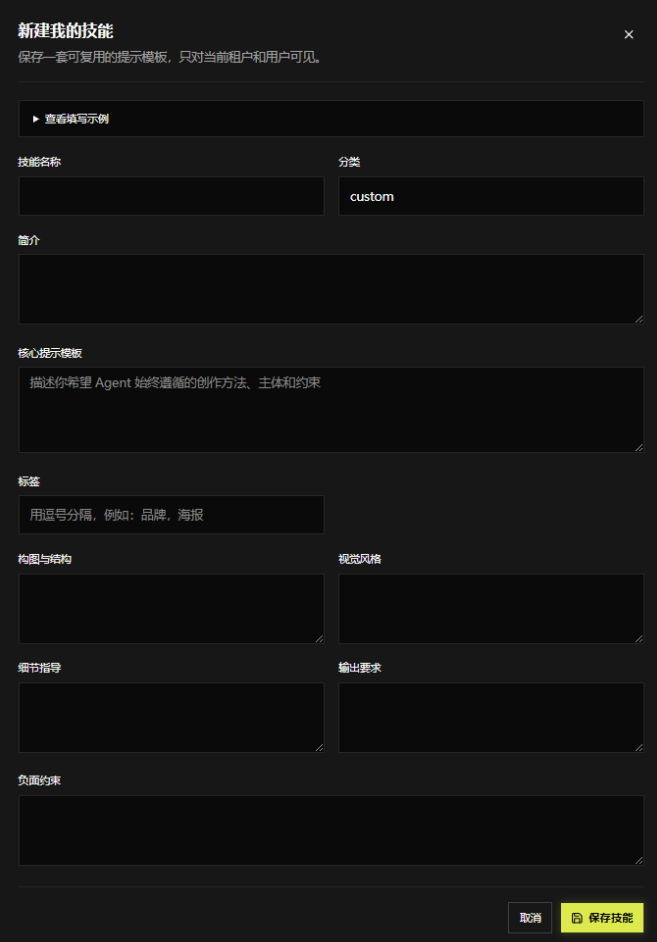
在「我的技能」中点击「+ 新建技能」弹出此窗口,用于保存一套可复用的提示模板。该技能仅对当前租户和用户可见。顶部提供「▶ 查看填写示例」可展开参考示例。

字段说明
- 技能名称:自定义技能的名称
- 分类:技能所属分类,默认 custom
- 简介:对技能用途的简要说明
- 核心提示模板:描述希望 Agent 始终遵循的创作方法、主体和约束(核心必填内容)
- 标签:用逗号分隔,例如”品牌,海报”,便于检索归类
- 构图与结构:画面构图、结构方面的约束
- 视觉风格:整体视觉风格要求
- 细节指导:画面细节层面的指导
- 输出要求:对生成结果的输出规格要求
- 负面约束:不希望出现的元素或效果(负向提示)
操作按钮
- 保存技能:保存并生成一条自定义技能,展示在「我的技能」列表
- 取消:放弃填写并关闭弹窗
- 右上角「×」:关闭弹窗
使用步骤
- 在「我的技能」点「+ 新建技能」打开弹窗
- (可选)点「查看填写示例」参考格式
- 填写技能名称、分类、简介
- 在”核心提示模板”填写创作方法、主体与约束
- 按需补充标签、构图与结构、视觉风格、细节指导、输出要求、负面约束
- 点击「保存技能」完成创建,后续可在新建任务中应用